
‘TP-Link TD854W’ Modem Kurulumu ve Kablosuz Ayarlar (Resimli Anlatım)
Siz değerli makale okuyucularımızla bu yazımızda ‘TP-Link TD854W’ modem için kurulum işlemlerini yazılı ve görsel olarak paylaşacağız.
‘TP-Link TD854W’ modem kurulumuna başlamadan önce kablo bağlantılarının doğru yapıldığından emin olmamız gerekir. Modem arayüzüne girip WAN/ADSL kurulumunu ve kablosuz ağ ayarlarını yapabilmek için modem ve bilgisayar arasına Ethernet kablosunu doğru bir şekilde bağlamamız gerekir. Modemin arka tarafında LAN 1, LAN 2, LAN 3, LAN 4 olmak üzere 4-adet Ethernet girişi bulunur. Kabloyu bu girişlerden herhangi birine bağlayabilirsiniz. Kablo bağlantılarının kontrolünü sağladıktan sonra kurulum işlemlerimize başlayabiliriz.

- Öncelikle bir web sayfası açıp, adres satırına ‘192.168.1.1’ yazdıktan sonra Enter‘a basıyoruz.
- Karşımıza ‘Kullanıcı Adı’ ve ‘Şifre’ isteyen bir pencere gelecektir.
- ‘Kullanıcı Adı’ kutucuğuna küçük harflerle ‘admin’, ‘Şifre’ kutucuğuna da küçük harflerle ‘ttgalaksi’ yazdıktan sonra ‘Giriş Yap’ butonuna tıklıyoruz.

- Karşımıza ‘TP–Link TD854W’ modem arayüz şifre değişikliği ekranı gelecektir.
- Bu kısım sizin tercihinize bağlıdır. Şifre değişikliği yapmak istiyorsanız ‘Şifre’ ve ‘Şifre Onay’ yazan kısımlara yeni modem arayüz şifrenizi girdikten sonra ‘KAYDET’ butonuna tıklayıp şifrenizi kaydedebilirsiniz.
- Şifre değişikliği yapmak istemiyorsanız ‘Geç’ butonuna tıklayarak işlemlerinize devam edebilirsiniz.

- ‘TP-Link TD854W’ modem arayüzüne girdikten sonra ekranın üst kısmında yer alan menülerden ‘Kurulum’ bölümüne tıklıyoruz. Açılan sayfadın sol tarafındaki menü listesinde ise ‘WAN’ menüsüne tıklıyoruz.
- Açılan sayfadaki ‘Güncel ATM VC Tablosu’ (Current ATM VC Table) kısmında ‘İnternet’ seçeneğinin üzerindeki yuvarlak kutucuğu işaretledikten sonra sayfayı aşağı kaydıralım ve burada bizden bilgileri aşağıdaki gibi dolduralım:
VPI: 8
VCI:35
Kanal Modu: PPPoE
Kapsülasyon: LLC
‘Kullanıcı Adı’ kısmına, internet servis sağlayıcınızın sizlere vermiş olduğu ADSL/VDSL Kullanıcı Adınızı ve ‘Şifre’ kısmına da internet servis sağlayıcınızın sizlere vermiş olduğu ADSL/VDSL Şifrenizi girmeniz gerekmektedir.
- Bilgileri doğru bir şekilde girdikten sonra ‘Değiştir’ butonuna tıklıyoruz.
- ‘TP-Link TD854W’ modeminizin WAN/ADSL kurulum ve ayarlarını tamamlamış bulunmaktasınız.
‘TP-Link TD854W’ Kablosuz Ayarları
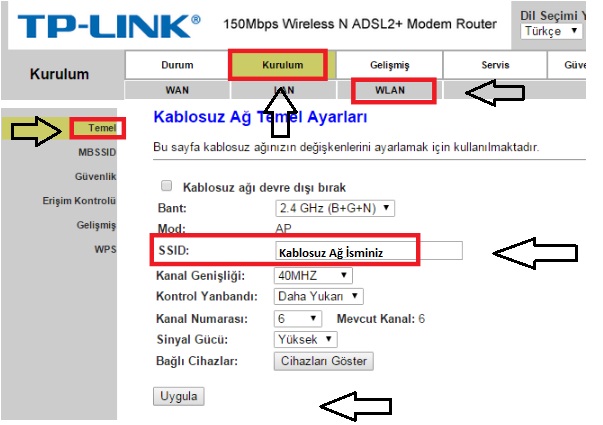
- ‘TP-Link TD854W’ modemizin kablosuz ağ ayarlarını yapılandırmak için modem arayüz sayfasının üst kısmında yer alan menülerden ‘Kurulum’ menüsüne tıkladıktan sonra, hemen altında yer alan alt menülerden ‘WLAN’ menüsüne tıklıyoruz.
- Açılan sayfanın sol tarafındaki menü listesinden ise ‘Temel’ menüsüne tıklıyoruz.
- Açılan sayfada ‘SSID’ yazan kısımda, Türkçe karakter ve boşluk içermeyen bir kablosuz ağ adı oluşturduktan sonra alt kısımda yer alan ‘Uygula’ butonuna tıklıyoruz.

- Karşınıza ‘Wlan yeniden başlatılıyor! Lütfen bekleyiniz…’ uyarısı gelecektir.
- Bekleme süresi tamamlandığında ‘TP-Link TD854W’ modemizin kablosuz ağ adının değiştiğini görebilirsiniz.

- ‘TP-Link TD854W’ kablosuz ağ güvenlik ayarlarını ve şifresini değiştirmek için, yine soldaki menü listesinde yer alan ‘Güvenlik’ menüsüne tıklıyoruz ve açılan sayfada kablosuz ağ güvenlik ayarlarını aşağıdaki gibi düzenliyoruz:
Şifreleme: WPA2(AES)
‘WPA Doğrulama Modu’ seçeneğini ‘Kişisel’ olarak işaretliyoruz.
‘PSK Anahtarı’ kısmında da ‘TP-Link TD854W’ modeminizin kablosuz ağ şifresini oluşturabilirsiniz. Buraya en az 8, en fazla 64 karakterden oluşan ve Türkçe karakter içermeyen bir şifre girmeniz gerecektir.
- Bilgieri doğru bir şekilde girdikten sonra ‘Uygula’ butonuna tıklayarak yaptığımız ayarları kaydedelim.
‘TP-Link TD854W’ modem için kurulum işlemlerini gerçekleştirmiş bulunmaktayız. Modeminize kablolu veya kablosuz olarak bağlanıp internetinizi sorunuz bir şekilde kullanabilirsiniz.
İnternetinizde iyi gezintiler dileriz.
Hala internetinizde sorun devam ediyorsa ADSL/VDSL kullanıcı bilgilerinizde hata olabilir veya operator kaynaklı sorun yaşıyor olabilirsiniz; bu durumda internet servis sağlayıcınızla görüşme sağlayabilirsiniz.